
KiwiBrowser浏览器 139.0.7339.0 最新版
版本:139.0.7339.0大小:232.9 MB
系统:Android类别:实用工具
更新时间:2026-10-19
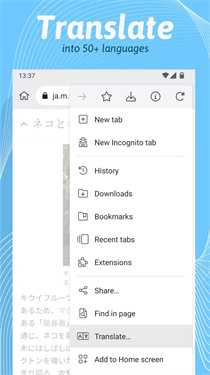
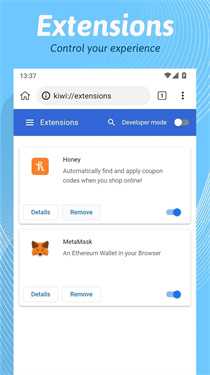
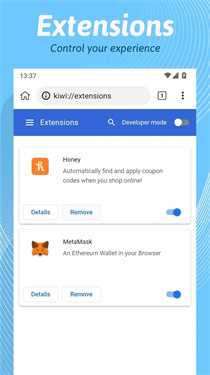

KiwiBrowser浏览器:基于Chromium的安卓浏览器,界面清爽无广告,支持安装Chrome扩展和油猴插件,广告拦截加自定义设置,打造专属上网环境。
KiwiBrowser浏览器软件介绍
1、极简清爽界面 - 无广告纯净浏览体验
KiwiBrowser浏览器是一款简洁好用的手机浏览器软件,界面清爽没有任何烦人的广告,还能根据用户需要对网站网页的广告进行屏蔽处理。极简理念设计风格精简,功能却不精简,一键开关广告,过滤网页恶意网站,给你一片清净的浏览空间。
2、支持Chrome扩展 - 手机上装油猴插件
Kiwi浏览器基于开源项目Chromium开发,最大的特色就是支持安装Chrome扩展,可以看作增强版的Chrome。打开Chrome扩展应用商店选择需要的扩展安装即可,也可下载.crx离线文件手动安装。进入扩展程序页面开启开发者模式,点击Load加载插件文件,Tampermonkey等油猴插件也能在手机上跑起来。
3、设置丰富可调 - 中文切换与无障碍功能
设置选项非常丰富,包括搜索引擎、主页、隐私、权限、无障碍等。无障碍设置包含底部工具栏、手势操作、下拉悬停、扩展置顶等好用的小功能。设置中文也很简单:进入Settings找到Language,添加Chinese(Simplified)并设为首选,重新打开浏览器即可中文显示。
KiwiBrowser浏览器软件优势
[1] 界面清爽无广告,一键拦截恶意网站
设计风格精简,没有烦人的广告打扰。一键开关广告拦截,过滤网页恶意网站,给你一片清净的浏览空间,阅读体验更舒适。
[2] 支持Chrome扩展,手机也能装油猴插件
基于Chromium开发,支持安装Chrome扩展程序。可从扩展商店直接安装,也可下载.crx文件手动加载,Tampermonkey等油猴插件在手机上也能用。
[3] 设置丰富自由调,打造专属浏览器环境
搜索引擎、主页、隐私、权限、无障碍等设置一应俱全。底部工具栏、手势操作、下拉悬停、扩展置顶等功能可按喜好调整,自由打造顺手的浏览环境。
[4] 体积小兼容性强,不同手机稳定流畅
浏览器体积小,兼容性强,能够在不同的手机环境上稳定流畅地使用。丰富的扩展功能可以自由设置,低配设备也能顺畅运行。
[5] 多窗口与书签管理,浏览切换更方便
书签界面可查看历史记录和添加的书签,点击多窗口切换按钮可管理多个页面。新闻资讯一应俱全,日常浏览、查资料、看新闻都更高效。
KiwiBrowser浏览器软件使用指南
「Kiwi Browser」是一款基于开源项目 Chromium 开发的安卓端浏览器,最大的特色就是支持安装 Chrome 扩展,而且自带广告过滤功能。
Kiwi 浏览器与 Chrome 非常相似,但功能上更加丰富和强大,可以看作是一个增强版的 Chrome。
1、界面和菜单
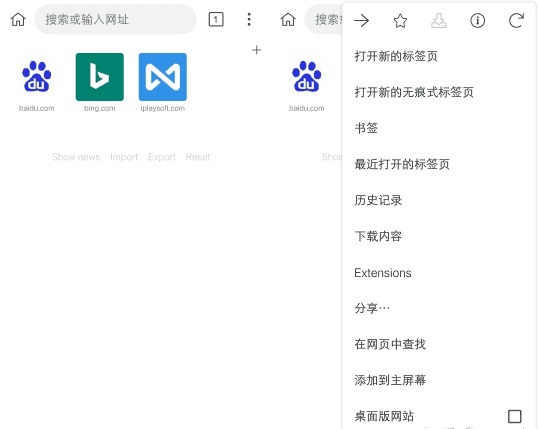
Kiwi 的界面非常简洁,和 Chrome 差不多。
主页的网站可以自由设置,点击地址栏右侧 “三个点” 唤出操作菜单。可以快速收藏、分享、翻译、离线下载网页……
2、扩展安装
打开 Chrome 扩展应用商店,直接选择需要的扩展安装即可。
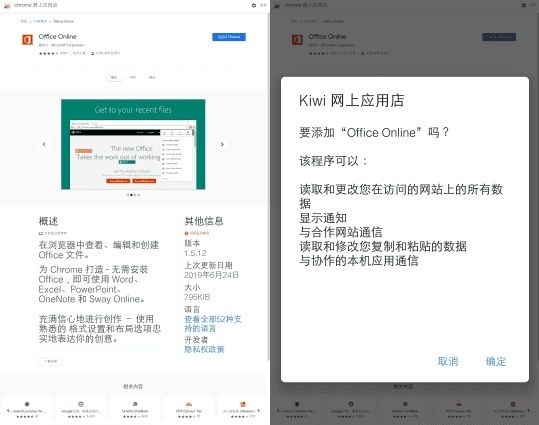
也可以使用 http://crx4chrome.com 下载扩展的 .CRX 离线安装文件,进入 Extensions 页面,打开开发者模式,手动安装扩展。
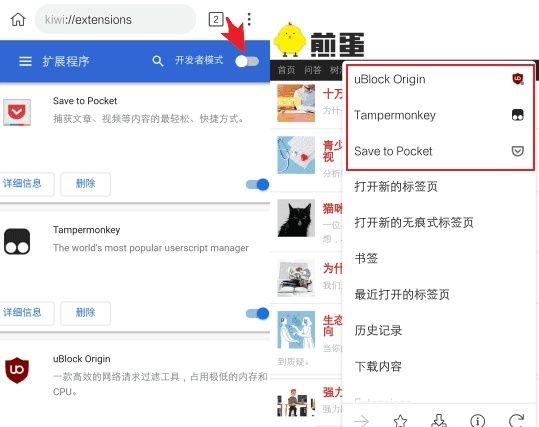
ps:虽然对扩展的支持还不错,但由于扩展都是基于桌面浏览器开发的,因此部分扩展即使安装好了,在手机上使用也可能存在问题,这个没办法。
3、设置选项
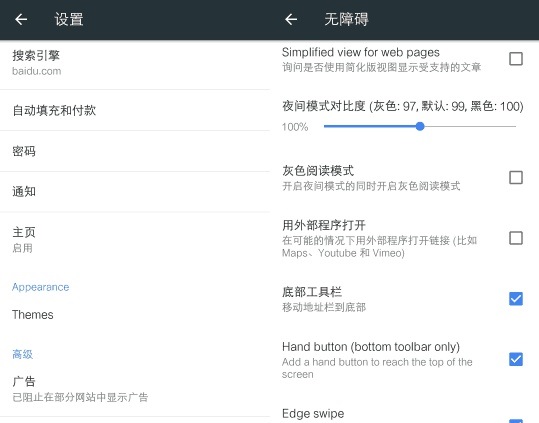
Kiwi 的设置非常丰富,包括搜索引擎、主页、隐私、权限、无障碍等。
其中无障碍设置包含了一些不错的小功能,如底部工具栏、手势操作、下拉悬停、扩展置顶等,还挺好用的。(ps:设置中部分汉化不完全)
KiwiBrowser浏览器软件怎么安装油猴插件
1、要想在手机上安装扩展插件,首先需要下载并安装支持扩展插件的手机浏览器,这里我使用的是kiwibrowser官方版浏览器。
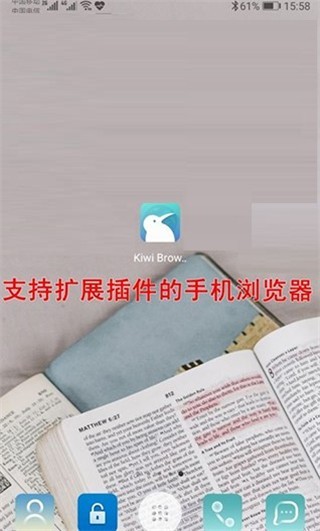
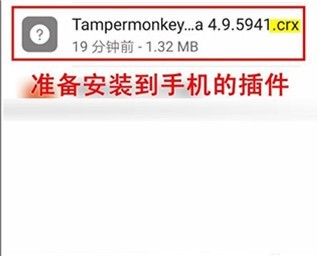
2、其次需要准备好要安装到手机上的 .crx 格式的扩展插件,插件可以在第三方插件网站下载,这里我下载了一个使用非常广泛的“Tampermonkey”插件来进行演示。
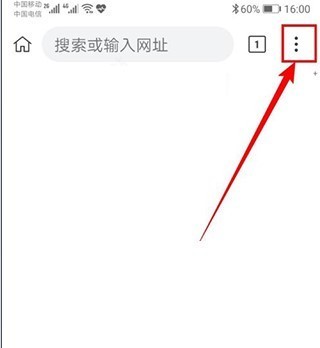
3、准备工作完成后,打开kiwibrowser,点击右上角的三个点。
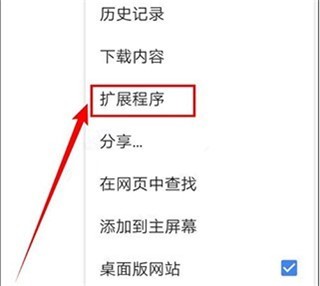
4、在打开的菜单中,点击【扩展程序】。
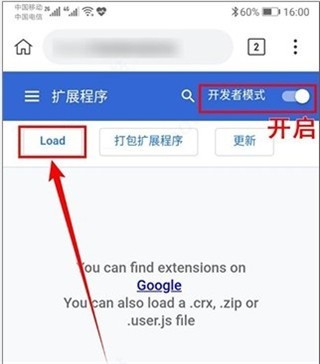
5、在打开的页面中,首先开启【开发者模式】,然后点击【Load】按钮。
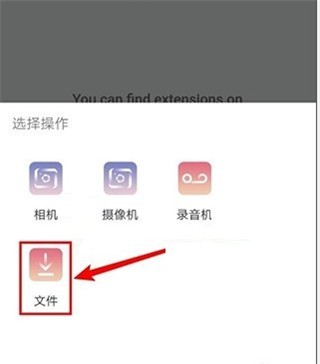
6、在弹出的“选择操作”窗口中,点击【文件】。
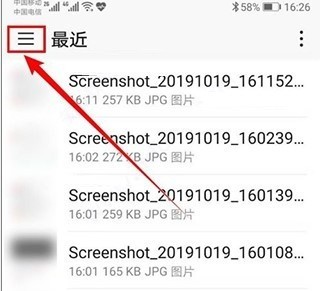
7、在打开的“最近”页面中,点击左上角的三横图标。
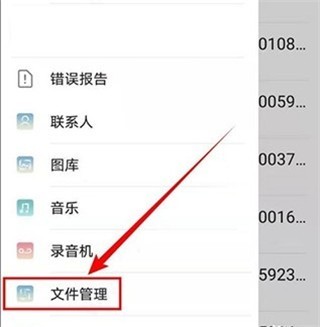
8、在弹出的“打开文件”侧边栏中,选择【文件管理】。
9、然后找到手机中 crx 格式的 Tampermonkey 扩展插件文件,点击他。
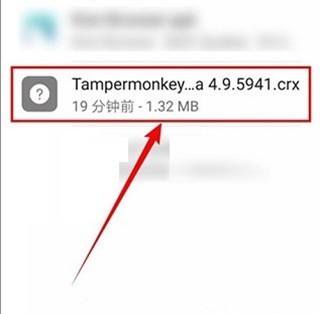
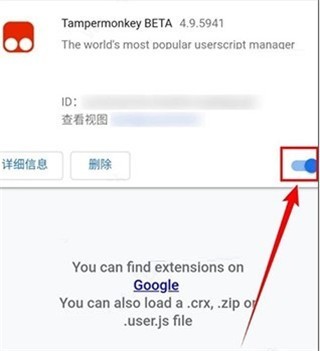
10、现在 Tampermonkey 插件已经安装好了,将其开启就可以使用了。
KiwiBrowser浏览器软件怎么设置中文
1.打开Kiwi Browser:首先启动浏览器。
2.进入设置:点击浏览器菜单中的设置图标“Settings”。
3.选择语言:在设置菜单中找到并选择“Language”(语言)选项。
4.添加语言:在语言偏好设置界面中,选择“Add Language”(添加语言)。
5.选择中文(简体):在弹出的语言选择对话框中,找到并选择“Chinese (Simplified)”(中文(简体))。
6.保存设置:将中文设置为首选语言后,点击“OK”保存设置。
7.重新打开浏览器:关闭并重新打开浏览器,Kiwi Browser就会以中文显示。
KiwiBrowser浏览器软件小编评语
KiwiBrowser浏览器给我的第一感觉就是“干净又能折腾”——界面清爽没广告,打开就能安安静静看网页,广告拦截一键开关,恶意网站也能过滤掉,日常浏览体验很舒服。它最特别的地方是支持Chrome扩展,手机上也能装油猴脚本,Tampermonkey跑起来之后,很多桌面浏览器的玩法在手机上也行得通,对喜欢折腾扩展的用户来说很友好。设置选项丰富,底部工具栏、手势操作、下拉悬停这些小功能调好之后用着很顺手,中文切换也不复杂,几步就能搞定。体积小、兼容性强,不同手机上运行都比较稳定。不过也要提醒一句,部分扩展基于桌面开发,手机上装好后可能有些功能不完全适配,这属于正常现象。如果你想要一个清爽无广告、又能自由装扩展的手机浏览器,KiwiBrowser值得一试。
 3699游戏 2.6.8 最新版
 VidHub视频库 3.0.1 免费版
 番茄免费小说 7.3.9.32 安卓版
 红果短剧 7.3.9.32 免费版
 百度影音 8.15.27 手机版
 默信 3.7.0 最新版
 波兰球桌宠瑞典版 1.0.4 免费版
 DroidDeck 0.4.0 安卓版
 DiAuto车机版 v0.3.11 免费版
 辞权工具箱3.0 1.0.0 安卓版
 SMBJAD 1.001 安卓版
 BGM Lite 1.2.4 安卓版
 灵动鸟 1.2.5 安卓版
 小米应用商店 4.98.1 安卓正版
 小米澎湃AI引擎 2.3.2-2025040810 安卓版
 ISO制作器 v1.6 安卓版
 挽清直装 1.0 安卓版
 百度输入法荣耀定制版 8.2.8.307 官方版
 4499游戏盒子 9.6.0.47 安卓正版
 小米wifi 5.9.7 手机版
 夸克 10.14.5.129 官方正版
 typetype 2.96.13 安卓版
 光圈养号 vPro9.3.11-0 安卓版
 一部手机办事通 3.1.4 官方版
 vivo万能查看器 v1.0.3.1 安卓版
 kitsune mask d2a66567-delta 安卓版
 魅族浏览器 18.3.90522 安卓版
 北然连点器 2.9.66 安卓版
 坤少连点器免费版 1.0.0 安卓版
 李神连点器9.0科技版 9.0 安卓版
 ChatGreat 1.1.4 安卓版
 元萝卜 1.3.5 手机
 乐播视频 4.0.5 安卓版
 一个木函 8.0.1 手机版
 Yolight 1.2.2 安卓版