
Piik 2.5.2 安卓版
版本:2.5.2大小:48.6 MB
系统:Android类别:实用工具
更新时间:2026-11-03
Piik手机版是一款免费屏幕共享工具,主打轻便灵活的实时画面传输,省去复杂远程软件的繁琐设置,更适合短时共享场景。办公时可一键发起共享,用于简短方案讲解或草稿沟通;闲暇时能把游戏画面分享给朋友围观,或与伴侣同步观影,也方便小团队临时对齐想法,无需预约或配置复杂环境。电脑端之间及手机接入均可顺畅使用,传输优先保障实时性,在普通家庭宽带下也能保持较少迟滞和不错的观看效果。
Piik手机版屏幕共享使用教程
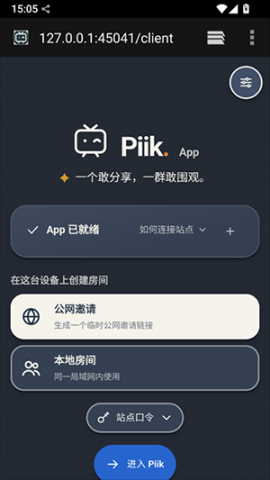
1、可根据网络环境选择“本地房间”(适用于同一局域网)或“公网邀请”(生成临时公网链接)。
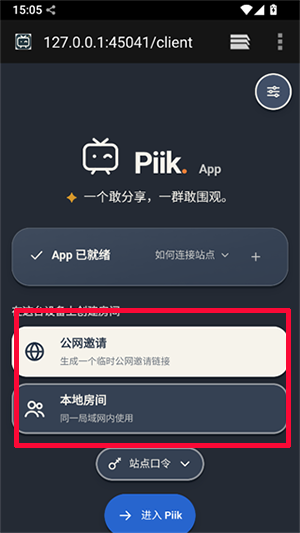
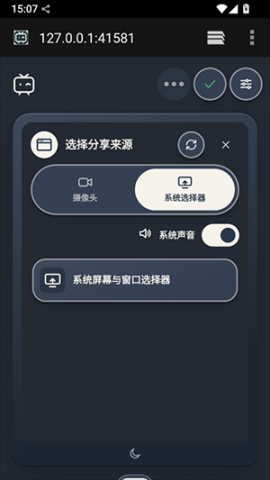
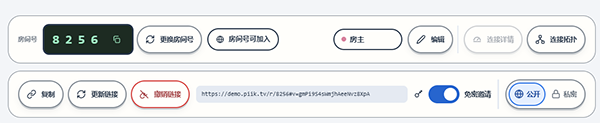
2、选择想要分享的画面源,支持分享整个屏幕,还可以选择分享摄像头。设置好房间密码后,点击创建房间,系统会自动生成一个分享链接或4位房间码。
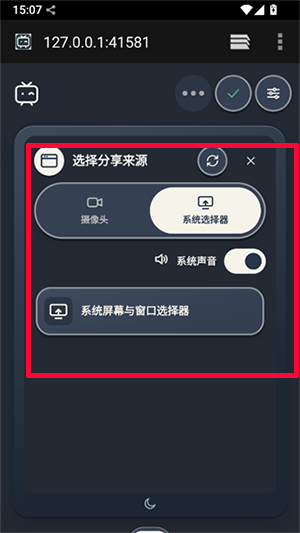
3、作为观众,无需下载或安装任何客户端,也无需注册账号。只需在电脑或手机的浏览器中打开房主发送的分享链接,或输入对应的房间码,即可直接加入房间实时观看画面。
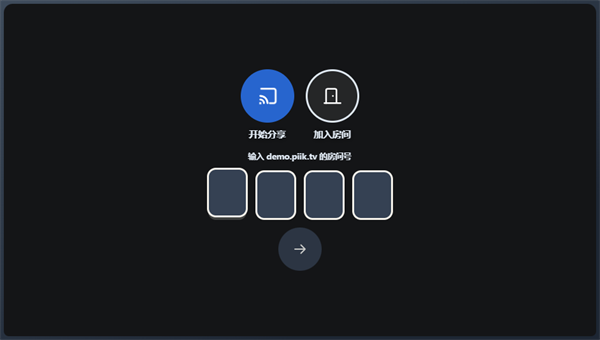
也可以使用此链接直接进入在线版输入房间号:https://demo.piik.tv/
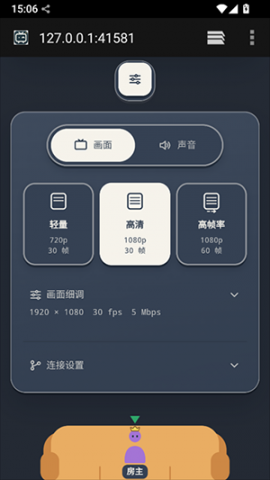
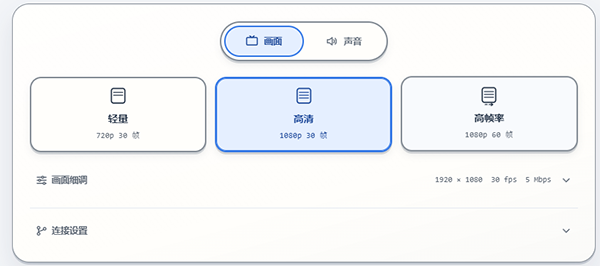
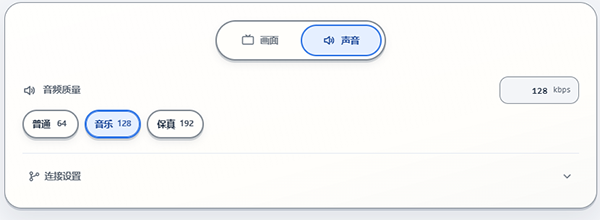
4、在分享端,房主可以设置分享设置,包括画面,声音等。
5、其他用户可以使用输入房间号或者房间链接进入房间。
Piik手机版屏幕共享分享类型说明
一、直接在线分享
1、打开在线版。
用电脑或手机浏览器打开 demo.piik.tv。
2、分享画面,复制邀请。
点击开始分享。电脑上可通过浏览器选择屏幕、窗口或标签页; 电脑和手机也可选择摄像头(需浏览器支持)。预览出现后,点击复制邀请链接。
3、把邀请发给朋友。
朋友用手机或电脑打开链接即可观看。如果没有自动播放,点击播放。
4、结束分享。
结束时,在房主页面点击停止分享。
在线版说明:
在线版仅使用设备间直连(P2P),未启用媒体转发。 在受限网络下,可能出现页面能打开、画面无法连接的情况。
自行部署的 Piik 站点可以启用媒体转发(SFU),为直连失败提供兜底。

二、用 Piik App 分享
1、下载 Piik App。
下载适合你设备的 Piik App。电脑上解压后打开,手机或平板安装后打开。
Windows
打开 piik-app.exe
macOS
打开 Piik App.app
Linux
运行 ./piik-app
手机/平板
安装后打开 Piik
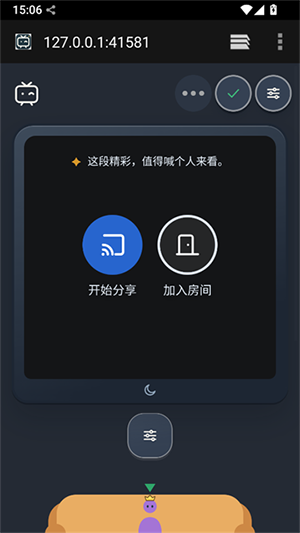
2、选择「公网邀请」,点击「进入 Piik」。
启动页会在系统浏览器里打开。「公网邀请」会生成临时公网地址,方便不在同一网络的朋友加入。同一局域网可选「本地房间」;搭配已有站点使用见教程 03。
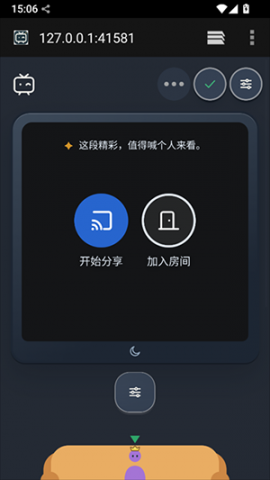
3、点击「开始分享」,选择来源。
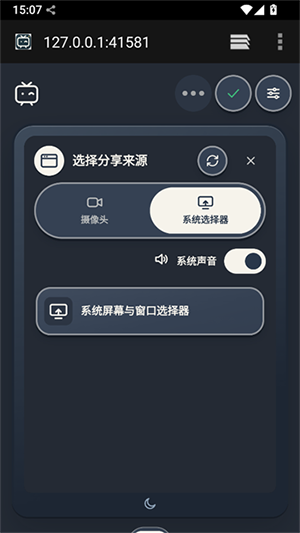
按可用选项选择浏览器、摄像头、程序 / 窗口或屏幕,再选择具体画面和声音。
4、复制邀请,并保持 App 运行。
确认预览后点击复制邀请链接。分享期间保持 App 和分享标签页打开,结束时点击停止分享。
模式怎么选?
本地房间
适合同一 Wi-Fi 或局域网里的朋友,比如同屋或同办公室。出现多个局域网邀请地址时,选择与朋友相同的网络。
公网邀请
朋友在外地、和你不在同一网络时,用临时公网邀请加入。分享期间保持 App 运行,退出后房间和邀请失效。
已有 Piik 站点?保持 App 运行,从站点连接即可。
公网邀请依赖 P2P 媒体连接,不提供媒体服务器转发兜底;部分网络可能出现网页能打开、画面无法连接的情况。
macOS 和 Linux 版 Piik App 仍需更多实机测试,欢迎有设备的朋友试用并在 GitHub Issues 反馈。 macOS 原生采集需要 macOS 13 及以上;Linux 原生采集需要额外系统组件。也可以用浏览器采集。

三、使用已有的 Piik 站点
1、准备一个站点地址。
Piik 站点由你或朋友部署在服务器上。使用你们已有的地址, 也可以先用公开站点 https://demo.piik.tv。
2、用 App 连接站点。
保持 Piik App 运行,在浏览器打开站点,点击顶部的 App。 在本机确认页核对网址,点击允许使用。如果站点要求口令,在站点页面输入。
3、同一浏览器会记住这次连接。
之后保持 App 运行,直接访问站点, 选择分享来源时会自动连接 App。 浏览器询问本地网络权限时,请允许访问。
4、选好画面,把邀请发给朋友。
点击开始分享并选择来源,确认预览后,复制邀请链接发给朋友。 分享期间保持 App 和分享标签页打开。
App 与站点,搭配着用
用上 App 的窗口、屏幕与声音采集,也保留站点的固定入口。朋友照样用浏览器观看。
站点启用媒体转发(SFU)、房主关闭隐私模式后,直连不通时,Piik 会自动尝试这条备用路线。 demo.piik.tv 仅使用 P2P,未开启 SFU 兜底。
也可以直接用电脑浏览器打开同一站点,点击开始分享。 可选画面和声音取决于浏览器与系统。
Piik手机版功能介绍
1、多系统房主客户端
发起共享的房主客户端兼容 Windows、macOS、Linux 系统;安卓、iOS 设备仅作为访客,依靠浏览器接入观看,同时提供网页开房方式,临时使用无需提前安装客户端。
2、独立房间链接生成
创建房间自动生成专属访问链接,支持一键复制分享,每个房间链接相互独立互不干扰;关闭房间或者退出程序,链接随即失效,每次新建房间都会生成全新链接。
3、音源独立切换设置
音源可以分开选择,支持只采集电脑系统音频、只开启麦克风,或者两者同时开启,讲课演示时搭配语音解说,一起看视频时同步影片原声,满足不同场景下的音频需求。
4、画质参数自定义调节
房主可自主调整画面分辨率、帧率、码率,上行网速充足时调高参数获得高清画面,网络较差时降低码率,减少卡顿、节约上行带宽,灵活平衡画面清晰度与传输流畅度。
Piik手机版应用优势
支持跨多操作系统运行,适配 Windows、macOS、Linux 等主流平台,一套工具在不同电脑设备上都可以开启屏幕共享,不受系统壁垒限制。
采用优先 P2P 点对点直连传输机制,画面与音频尽量在发起者和观看者设备之间直接传递,减少服务器中转,有效压低画面延迟。
观看端零客户端安装,收到分享链接后直接用手机或者电脑浏览器打开就能观看,不用注册账号、添加好友,大幅降低邀请他人的门槛。
适配多种使用场景,远程演示、游戏画面围观、双人同步观影、小组临时协作都可以使用,兼顾娱乐和轻量办公的同屏需求。
Piik手机版常见问题
Q:Piik 屏幕共享工具打开后,别人打不开我的共享链接怎么办
A:优先确认房主和访客的网络环境,该工具默认使用 P2P 直连传输,部分局域网、校园网会拦截 P2P 连接,访客可以尝试切换手机流量打开链接;链接复制时不要附带多余空格,直接复制完整链接在浏览器访问;如果直连持续失败,房主可开启服务端转发模式,再重新生成分享链接发给好友。
Q:开启屏幕共享之后画面卡顿、延迟很高,怎么优化
A:共享时尽量关闭后台占用带宽、显卡资源的软件,降低共享画面的分辨率与帧率参数,优先只共享单个应用窗口而不是整个桌面;WiFi 网络不稳定时切换有线网络,房主上行网速不足会直接造成卡顿;如果只是一起看视频,可适当降低码率,减少传输压力。
Q:最多可以邀请多少人一起观看共享画面
A:单房间房主最多支持 20 位访客同时接入观看,超过人数上限时新访客无法进入房间,需要房主退出部分访客或者新开一个共享房间;访客只支持观看画面,没有操作控制权限,房主可以随时在房间列表移除不需要的访客。
Q:找不到选择画面、窗口的选项,无法开启共享
A:Windows、macOS、Linux 系统需要授予屏幕录制权限,macOS 系统要在隐私设置里给 Piik 开启屏幕录制权限,Linux 需要确认桌面环境支持屏幕捕获;软件启动失败或者缺少捕获组件时,可以重新下载最新版本安装包覆盖安装,重启软件再尝试选择共享源。
Q:能不能自己搭建 Piik 服务端,自托管部署
A:Piik 支持自托管部署,源码已经开源,你可以参考项目文档搭建专属服务;自托管服务可以自主配置转发服务器,避开公网 P2P 限制;自建服务器需要准备对应的运行环境,配置端口映射,端口被防火墙拦截会导致外部访客无法连接自建服务。
Q:访客打开链接黑屏,只能看到页面没有画面
A:大概率是房主这边捕获失败,房主重新选择共享窗口,不要选择已经最小化或者无内容的窗口;浏览器端访客需要确认浏览器支持 WebRTC,老旧浏览器不兼容,建议使用 Chrome、Edge 这类主流浏览器;部分移动端浏览器对 WebRTC 支持较差,手机访客尽量换浏览器重试。
Q:共享的时候没有声音,访客听不到电脑里的音频
A:Windows 系统需要在共享设置里勾选同步系统音频,macOS 需要安装对应的音频采集扩展组件;部分 Linux 桌面环境本身不支持音频捕获,会出现无声情况;不要使用蓝牙耳机作为音频输出,容易出现音频采集异常,切换电脑自带扬声器再测试。
Q:关闭软件之后房间会不会自动失效
A:房主退出 Piik 软件、关闭共享房间,房间链接会立刻失效,访客无法继续观看;房主最小化软件、保持后台运行,房间可以持续在线;如果网络中断断开连接,恢复网络后房主需要重新开启共享,原链接一般不能自动恢复画面。
Q:Piik 支持哪些操作系统,手机端能不能当房主发起共享
A:房主客户端仅支持 Windows、macOS、Linux 电脑系统,安卓、苹果手机没有房主客户端,手机只能通过浏览器打开链接作为访客观看画面;手机浏览器只支持接收画面,无法发起屏幕共享房间。
Q:连接的时候提示连接超时、连接失败
A:先确认房主这边网络公网连通正常,防火墙、杀毒软件、路由器没有拦截 Piik 进程和对应端口;国内公网环境下 P2P 成功率不稳定,超时频繁就开启服务转发;同时核对链接是否是当前有效的房间链接,过期房间链接无法连接。
Q:共享画面出现花屏、画面撕裂怎么办
A:更新显卡驱动,关闭显卡硬件加速或者切换硬件编码模式;不要同时开启录屏、直播类软件,多个捕获工具冲突容易引发画面异常;更换共享源,优先共享独立应用窗口,不要共享带高刷新率、动态特效的全屏画面。
Q:Piik 共享的内容会被上传保存吗,隐私安全怎么样
A:公开演示站默认 P2P 直连,画面数据直接在房主和访客之间传输,不会经过第三方服务器存储画面;如果开启服务转发模式,数据会经过中转服务器,但不会自动录制保存内容;敏感内容不建议使用公共演示站点,优先使用自建自托管服务。
 3699游戏 2.6.8 最新版
 venera漫画 1.6.3 免费版
 番茄免费小说 7.3.9.32 安卓版
 TikTok 47.0.1 官方版
 百度影音 8.15.27 手机版
 iBasso UAC 2.2.2 手机版
 少侠游戏库 3.0 安卓版
 华为指纹校准 5.0.0.300 安卓版
 EV投屏 1.2.3 手机版
 傲寒软件库 2.46.00 免费版
 千米神眼 3.64.5 手机版
 易字幕 2.7.3 官方版
 7kimisu 2.29 安卓版
 taptap 2.96.15 安卓版
 问鼎影视电视版 2.9.8 安卓版
 京东众包骑手 12.29.0 最新版
 手机散热器 4.6.8 安卓版
 typetype 2.96.15 安卓版
 fadcam 2.0.0 安卓版
 原子加速器 1.10 官方正版
 一加互传 16.4.50 安卓版
 光圈养号 vPro9.3.11-0 安卓版
 夸克浏览器海外版 v1.10.9.900 中文免费版
 一部手机办事通 3.1.4 官方版
 小米wifi 5.9.7 手机版
 mc版本库 1.21 安卓版
 dsh-pet桌宠 4.0.4 手机版
 集运宝典 4.1.8 官方版
 TagTree 1.2.0 安卓版
 华为红包助手 11.1.0.313 免费版
 即梦Seedance2.0 2.3.7 手机版
 ApktoolM 2.4.0-260728 手机版
 科沃斯机器人 3.17.0 安卓版
 野草助手TV版 2.0.16 最新版
 京东咚咚 6.60.0 安卓版