
Home Assistant 2026.8.3-full 官方版
版本:2026.8.3-full大小:38.6 MB
系统:Android,IOS类别:实用工具
更新时间:2026-10-22
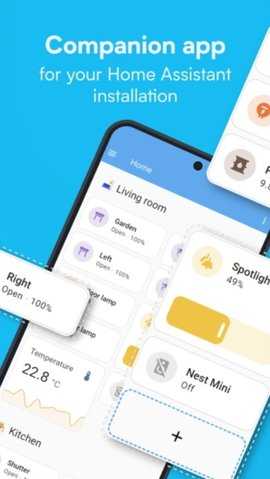
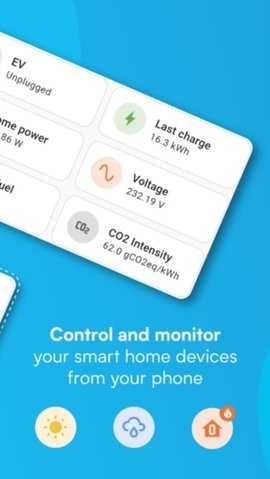
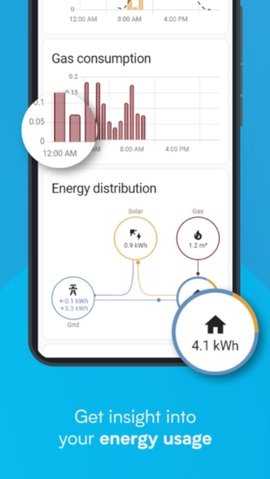
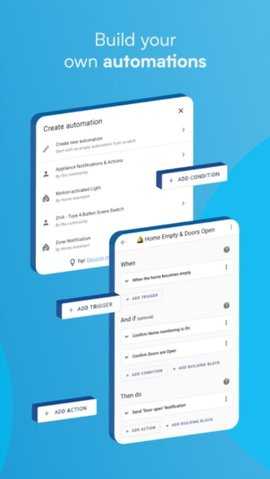
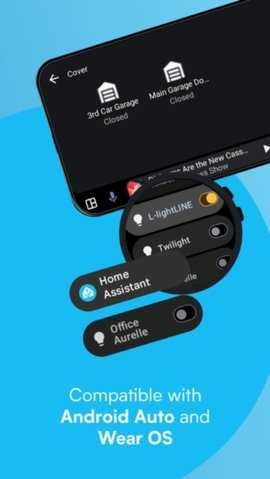
Home Assistant安卓版是一款专业级智能家居自动化管控平台,支持超千款不同品牌的智能设备与智能服务接入,可实现全品类智能设备的集中管理与统一控制。支持本地化部署,让用户完全自主掌控整套智能家居系统数据与权限,内置强大的自定义自动化规则引擎,可灵活搭建复杂场景联动逻辑,搭配高度可定制的可视化操作仪表板,大幅简化设备状态监控与操控流程,为用户打造高度自主化的全屋智能管控体验。
Home Assistant手机版入门指南
系统
iOS 应用程序需要 iOS 15 或更高版本,这意味着支持的最旧设备是 iPhone 6s。
Android 应用程序有 2 种不同的风格full或minimal.两种版本都需要 Android 5.0 或更高版本。full版是通过 Play 商店提供的,需要 Google Play 服务才能正常运行。
您需要运行 Home Assistant 0.104.0 或更高版本。
移动应用程序需要在您的 Home Assistant 实例中启用以下集成configuration.yaml:
default_config:
如果由于某种原因您已禁用default_config: 请确保您configuration.yaml至少包含:
mobile_app:
对于某些功能,还需要启用以下集成:
cloud:用于通过远程 UI 和云 webhooks 通过 Nabu Casa 订阅安全地连接到您的 Home Assistant
ios:如果您需要高级通知(例如可操作的通知和类别),则使用iOS系统
如果您的 Home Assistant 实例已正确设置为远程访问,您应该能够从任何位置设置配套应用程序。
如果您与 Home Assistant 连接到同一网络,则在设置过程中会自动检测到它。
1、下载安装好 Home Assistant Companion App 。
2、当您第一次打开应用程序时,系统将引导您完成连接到 Home Assistant 实例的过程。请按照步骤操作。
系统会要求您授予将手机与 Home Assistant 集成所需的权限。
请求的权限之一是位置访问。
如果此权限被拒绝,那么您将无法获得为该设备创建的实体device_tracker或任何实体sensor。
3、完成第一个屏幕后,选择继续。
该应用程序将开始检查您的网络中是否有 Home Assistant 实例。
如果找到实例,请点击该实例并按照提示连接并登录您的 Home Assistant。
如果您未连接到与 Home Assistant 实例相同的本地网络,请点击手动输入地址,然后输入用于远程连接到 Home Assistant 实例的地址(建议但不要求使用Home Assistant 云远程 UI)。
4、连接并登录 Home Assistant 实例后,系统会要求您授予应用程序与您的 iOS 设备配合使用的权限,而不仅仅是对 Home Assistant 实例进行基本浏览。
您无需授予这些权限即可使用该应用程序。
但是,它们在您的设备和家庭助理之间提供了更大程度的集成。
请求的权限如下:
位置:允许您的设备向 Home Assistant 提供位置,device_tracker将创建一个可在 Home Assistant 内的自动化和条件中使用的实体。如上所述,由于 iOS 13 中的更改,在登录 Home Assistant 之前需要请求此权限。对于 Android,当您首次登录时,会在登录过程中请求此权限。如果此权限被拒绝device_tracker,sensor则不会创建实体。
运动和计步器: iOS系统允许家庭助理从您的 iOS 设备访问计步器数据,这将创建传感器来记录今天的步数、上升和下降的楼层、今天行走的距离以及当前的活动。它不提供对健康应用程序中保存的数据或设备运动芯片中基本运动数据之外的任何其他数据的任何访问。
通知:允许家庭助理将通知发送到您的设备。除了普通通知外,家庭助理还可以发送重要通知;这些用于高优先级消息,即使设备处于静音模式,也会始终播放声音(iOS系统)。系统将要求您授予这两种通知类型的许可。检查以了解 Android 设备当前支持的内容。您可能需要在登录后重新启动 Home Assistant 才能注册通知操作。
5、一旦您授予或拒绝权限,该应用程序将创建与您的 Home Assistant 实例所需的连接,然后将您带到 Home Assistant 主屏幕。
根据应用程序版本,您可能会在设置结束和进入主屏幕之间看到“新增功能”屏幕。
当您看到主屏幕时,安装就完成了。
注意:
请记住使用您的凭据登录,并且不要使用受信任的网络(如果您启用了该功能),否则该应用程序将仅在受信任的网络上运行。
Home Assistant怎么使用
服务器环境搭建:
参考搭建教程
设备配对:
安装后打开App,它会自动扫描局域网内的服务器。输入账号密码登录后,你就能在手机上看到与网页端完全一致的 Lovelace 仪表盘,直接控制所有接入的灯光、窗帘和传感器。
启用移动传感器:
在 App 设置中开启“管理传感器”,手机的电量、地理位置、步数、当前 Wi-Fi 名等信息会实时上传。你可以以此设置自动化,例如“手机连接家里的 Wi-Fi 时,自动撤防安防模式”。
桌面增强:
利用安卓系统的特性,你可以将常用的开关添加为桌面小部件(Widgets),或者在下拉快捷设置栏中添加磁贴按钮,无需打开App即可一键控物。
通知提醒:
支持推送高优先级的通知,当家中出现漏水或门窗异动时,App 会第一时间发出警报,甚至可以配置带有动作按钮的通知(如:收到门铃通知时,直接在通知栏点按钮开门)。
Home Assistant搭建教程
一、方案推荐
搭建方式有很多,一般根据用户实际需求进行选择,比如用户需要让Home Assistant接入米家,建议按照以下优先级选择:
1、最推荐:HAOS (Home Assistant OS)
这是官方专门为跑 HA 设计的系统。无论你是用旧电脑(x86)、树莓派还是闲置的瘦客户机,直接刷入这个系统。
接入米家的优势:自带 Supervisor。你可以极其方便地安装 Samba(用于传输文件)和 SSH 插件,这是国内安装 HACS(第三方插件商店)并进而安装米家插件的“高速公路”。
适用人群:追求稳定、省事,且有独立硬件运行 HA 的用户。
2、次选:NAS 的 Docker 部署
如果你已经有群晖、威联通或极空间。
接入米家的挑战:纯 Docker 版 HA 没有 Supervisor 商店。
怎么接入:你需要手动下载 Xiaomi Miot Auto 的代码包,通过文件管理器放到 NAS 的 /config/custom_components 文件夹里,然后重启。虽然步骤多几步,但效果是一样的。
适用人群:不想额外买硬件,且具备一定文件管理和目录配置基础的用户。
二、核心步骤
不管你选哪种搭建方式,接入米家的逻辑都是一致的:
1、安装 HACS 商店
这是所有国内设备的“大门”
HACS 是 Home Assistant 的第三方应用市场。国内用户建议使用“一键安装脚本”,通过终端命令行快速部署,解决 GitHub 连接不稳定的问题。
2、搜索并下载 Xiaomi Miot Auto
目前最强的小米接入插件
在HACS中搜索 Xiaomi Miot Auto。这个插件由国内开发者维护,支持“集成模式”,可以自动同步你米家 App 里几乎所有的 Wi-Fi、蓝牙、Zigbee 设备。
3、登录小米账号
完成最后的同步
安装完成后,在 HA 的“配置”->“设备与服务”里添加集成,选择小米。输入你的米家账号密码,勾选你需要同步的设备,几秒钟后,你的小爱同学、传感器、灯具就会出现在 HA 面板上。
温馨提示:如果你的米家设备很多是 蓝牙/蓝牙 Mesh 协议(比如小米蓝牙温湿度计、部分新款灯泡),你需要确保运行 HA 的设备自带蓝牙,或者额外插一个兼容的蓝牙适配器,否则这些设备只能通过“云端”控制,反应会稍慢。
软件亮点
这个应用程序连接到家庭助理的所有最强大的功能
一个应用程序即可控制整个家庭 - Home Assistant 与智能家居中最大的品牌兼容,可连接到数千种智能设备和服务。
自动发现并快速配置新设备 - 例如 Philips Hue、Google Cast、Sonos、IKEA Tradfri 和 Apple Homekit 兼容设备。
一切自动化 - 让家里的所有设备协调工作 - 当您开始看电影时调暗灯光,或在您出门在外时关闭暖气。
将您家庭的数据保留在家里 - 私下使用它来查看过去的趋势和平均值。
通过硬件附加组件连接到开放标准 - 包括 Z-Wave、Zigbee、Matter、Thread 和蓝牙。
随处连接 - 如果您想在外出时访问此应用程序,最安全、最简单的入门方法是 Home Assistant Cloud。
该应用程序将您的智能手机或平板电脑解锁为家庭自动化工具
安全地共享您的位置,用它来实现供暖、安全等自动化。
可以与家庭助理共享手机的传感器以实现自动化,包括以下信息:所采取的步数、电池电量、连接性、下一个警报等等。
获取有关您家中发生的情况的通知,从检测泄漏到门打开,您可以完全控制它告诉您的内容。
Android Auto 功能可让您通过汽车仪表板控制您的家 - 打开车库、禁用安全系统等等。
构建您自己的小部件,只需轻按一下即可控制家中的任何设备。
在您的设备上发短信或与本地语音助手交谈。
Wear OS 兼容性,支持通知、传感器、磁贴和表盘复杂功能。
 番茄免费小说 7.3.9.32 安卓版
 红果短剧 7.3.9.32 免费版
 百度影音 8.15.27 手机版
 小红书国际版 8.92.0 手机版
 红果免费短剧 v7.1.9.32 官方版
 天坦读屏 8.7.2 安卓版
 白夜浏览器 4.41 纯净版
 简记事 3.18.0 最新版
 雨鹿TV 2.5.1 安卓版
 冰箱icebox高级版 3.30.6 G 官方版
 溯洄 1.1.9 免费版
 joiplay模拟器 1.21.000 安卓版
 商旅e鹭飞 v8.2.9.1 最新版
 悟空浏览器免费追剧 18.6.0 免费版
 挽清直装 1.0 安卓版
 黑白软件库 1.3.0 官方版
 wwtalk 3.7.0 手机版
 光圈养号 vPro9.3.11-0 安卓版
 Grok 1.2.40-release.01 安卓版
 AIMate 6.9.8 安卓2版
 百度输入法荣耀定制版 8.2.8.307 官方版
 vivo手机管家 8.9.12.1 安卓版
 德尔塔面具 v30.7-kitsunee-4 安卓版
 ISO制作器 v1.6 安卓版
 一部手机办事通 3.1.4 官方版
 云端挂机工具 2.5.9 官方版
 AutoClicker自动点击器 2.3.0 官方版
 SkyADB助手 1.1.2 官方版
 PracticeHelper 1.0 安卓版
 Todo清单 5.0.0 官方版
 比特梵德杀毒软件 3.3.331.2585 官方版
 谷歌验证码 7.1 官方版
 samhelper改屏幕分辨率 2.8 官方版
 ZL2启动器 2.7 安卓版
 甲壳虫adb助手无广告版 1.3.2 官方版