
DeepSeekHarness 0.5.5 安卓版
版本:0.5.5大小:1.93 MB
系统:Android类别:实用工具
更新时间:2026-10-08

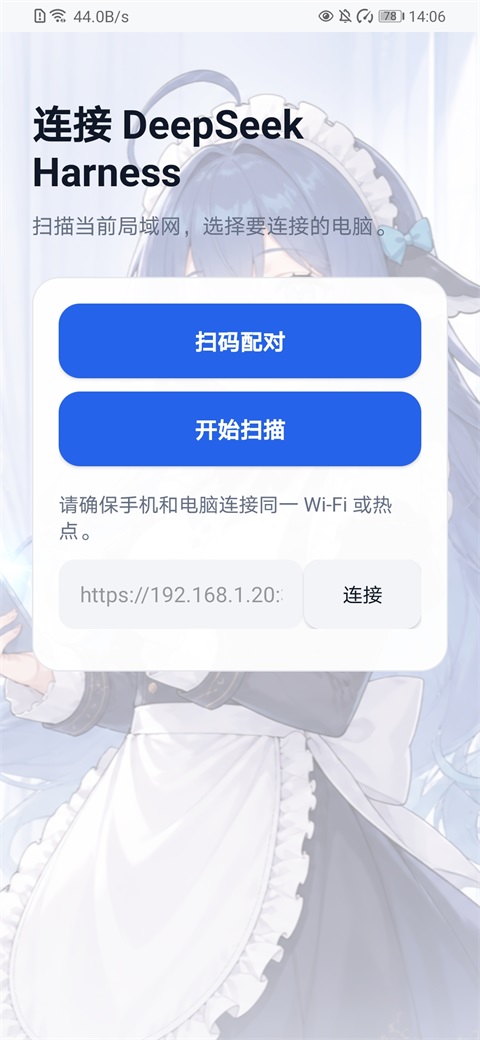
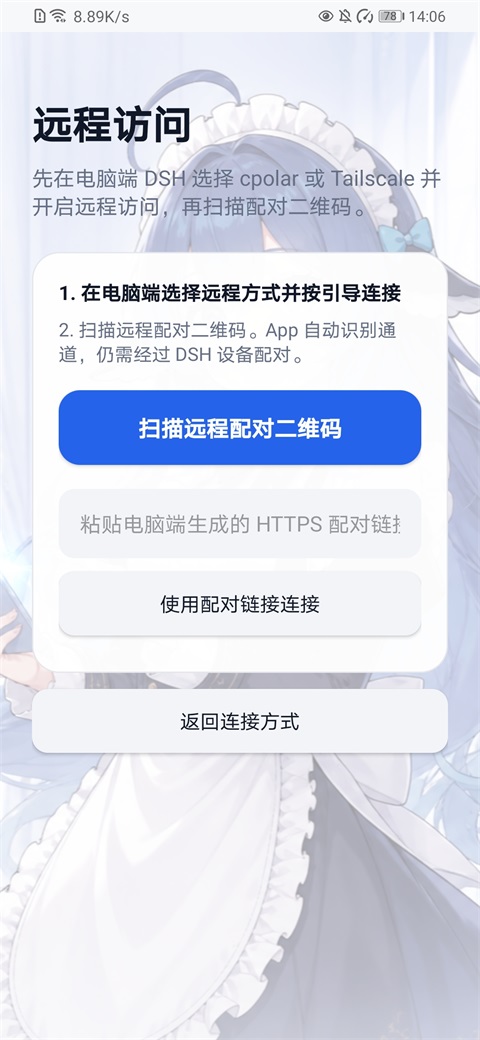
DeepSeekHarness是一款将手机与电脑端智能代理实时连通的远程协同工具。通过独立HTTPS移动访问网关与本地电脑安全配对,完整同步工作区、文件修改与事件流。针对触屏深度适配,随时用手机接管电脑端AI代理会话,获得流畅无缝的移动端远程编程与任务排发体验。
官方介绍
DeepSeekHarness构建了一套跨越设备边界的协作体系,让手机成为电脑端智能代理的延伸操控终端。核心围绕会话同步、工作区镜像与事件流推送展开,用户在移动端可继续电脑上未完成的对话、查看文件变动、调用工具链。配对机制基于独立HTTPS网关与本地安全凭证,确保每一次远程接入都经过身份核验。设备列表集中管理局域网与远程通道,切换网络环境后自动恢复连接,形成一套完整的移动端远程协作框架。
DeepSeek Harness手机版能做什么
在手机上继续电脑端的工作:同一份会话、工作区、消息和工具,实时同步。
用对话定制手机端:在 DSH 对话里提出布局、交互或功能需求;文件修改完成后,手机页面通常会自动刷新。
专属触屏布局:会话抽屉、工具详情、设置、提问卡片和输入栏都按手机重新组织;App 跟随系统语言(简/英/意),插件界面跟随 DSH 语言。
种远程通道:Tailscale、cpolar、cloudflared 快速/命名隧道、自建 FRP、自有反向代理,按网络任选。
配对与多设备:扫码、链接或密钥配对一次;切换 Wi-Fi、热点或 IP 后通常自动恢复;App 在一个列表中显示局域网和远程配对的电脑,定期检测可达状态,并支持切换、重新配对或删除本地记录。
一键诊断与放行:检查版本、网关、网卡、防火墙和远程通道,生成脱敏报告;被拦截的第三方插件连接按确切路径一键放行。
任务系统通知:任务完成与待输入以 Android 系统通知提醒,可在 App 内的 DSH“通用设置”中开启,锁屏文本脱敏。
纵深安全:局域网固定私有 CA,公开远程入口使用受信任 HTTPS;自签 FRP 入口由 App 固定远程 CA。凭据存 Keystore,设备令牌只发往精确 Origin,第三方 WS 默认拦截。
配对设备可以操作电脑上的 DSH,应视为完全受信任的设备。局域网只在可信网络开启;远程访问应使用可靠的 HTTPS 通道。手机丢失时,请立即从电脑端撤销设备。
DeepSeek Harness移动端连接教程
局域网和远程访问是两套相互独立的连接:在电脑附近优先使用局域网,延迟最低;离开当前网络时再启用远程访问。电脑端分别管理开关与配对授权;Android App 将所有已配对电脑集中显示在设备列表中。
局域网访问
适合同一 Wi-Fi、以太网或手机热点,是默认且最简单的连接方式。
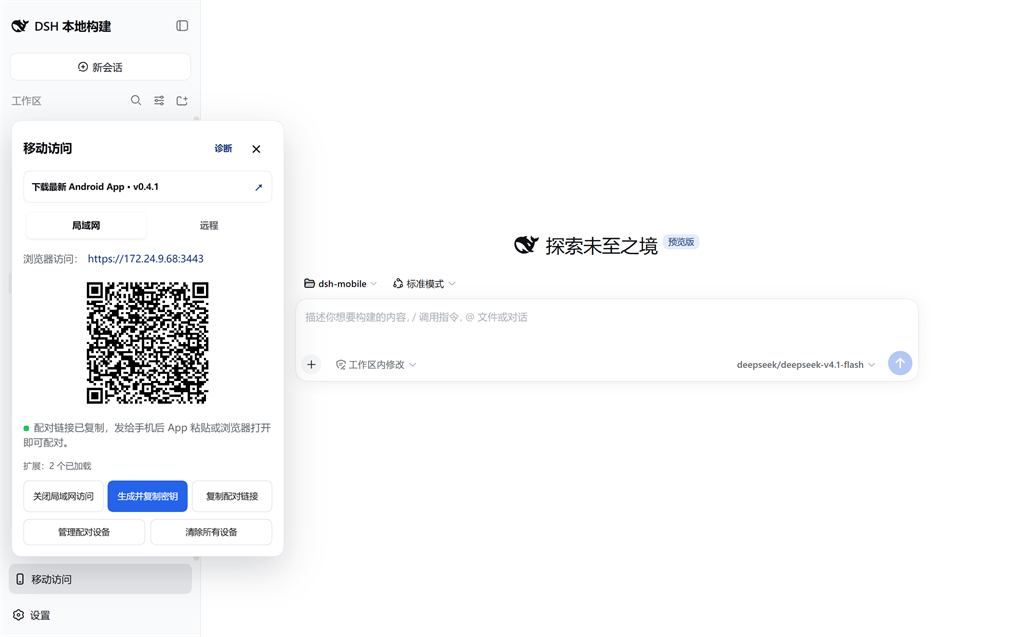
1.让手机和电脑连接同一个局域网,在 DeepSeek Harness 左下角打开 移动访问 → 局域网。
2.如果尚未开启,点击 开启局域网访问;随后点击 生成并复制密钥,面板会显示配对二维码。
3.在 Android App 中进入 局域网访问,扫描发现电脑并点击设备,再扫描二维码或粘贴配对密钥。
4.配对完成后会建立持久设备信任。以后打开 App 会自动发现并连接,切换 Wi-Fi、热点或 DHCP 地址通常不需要重新配对。
端口说明:dsh web --port 修改 DSH Web 上游端口(默认 3080),插件会自动跟随;dsh-mobile setup --port 修改 Mobile HTTPS 监听端口(默认 3443),配对二维码会包含实际端口。
无图形界面的 Linux 主机,或通过局域网 IP / 反向代理打开 DSH Web 时,左下角 移动访问 管理口同样可用。管理 API 仍要求 TCP 对端是本机回环(例如本机 socat / 反向代理连到 127.0.0.1),不会把插件自己暴露到公网;浏览器 Host 可以是 localhost、RFC1918 或 IPv4 链路本地地址,公网 IP 和任意域名仍会返回 403。反向代理必须只对可信的本机或内网请求开放,不能把 /api/mobile-access 管理路径公开转发到互联网。手机走的独立 HTTPS 入口(默认 3443)仍是移动端界面,不会变成桌面管理口。
不安装 App 也可以访问:点击 复制配对链接,在手机浏览器中打开。局域网使用私有证书,浏览器首次访问可能提示不受信任;只在确认这是自己的 DSH 网关后按浏览器指引继续。公开证书的远程入口不应出现证书警告,若出现请检查通道和证书,不要直接忽略。
手机浏览器中的配对和重新连接页面会按浏览器的 Accept-Language 显示简体中文、英文或意大利文;Android App 则跟随系统语言。DSH 内的插件控制面板继续跟随 DSH 当前语言。
远程访问
适合手机离开电脑所在网络后使用。远程访问默认关闭,手机不需要另外安装 Tailscale、cpolar、cloudflared 或 FRP。
远程服务可能受带宽和连接限额影响:cpolar 免费方案 当前为 1 Mbps,Tailscale Funnel 也存在不可配置的带宽限制,cloudflared 的 quick tunnel 由 Cloudflare 免费提供、地址随机且有限流。DSH Mobile 使用静态资源 gzip、WebSocket 长连接和顶部按需加载改善体验;会话的历史窗口与分页大小由 DSH 决定,插件无法提高服务商限额。
页面能打开但一直“重连中”,应先区分 WebSocket 升级失败、慢速数据同步和心跳超时,操作见慢链路与反复重连指南。0.5.4 还提供按确切路径启用的 WebSocket 压缩,默认关闭;长会话或计量网络可按指南尝试,并对比实际传输量。
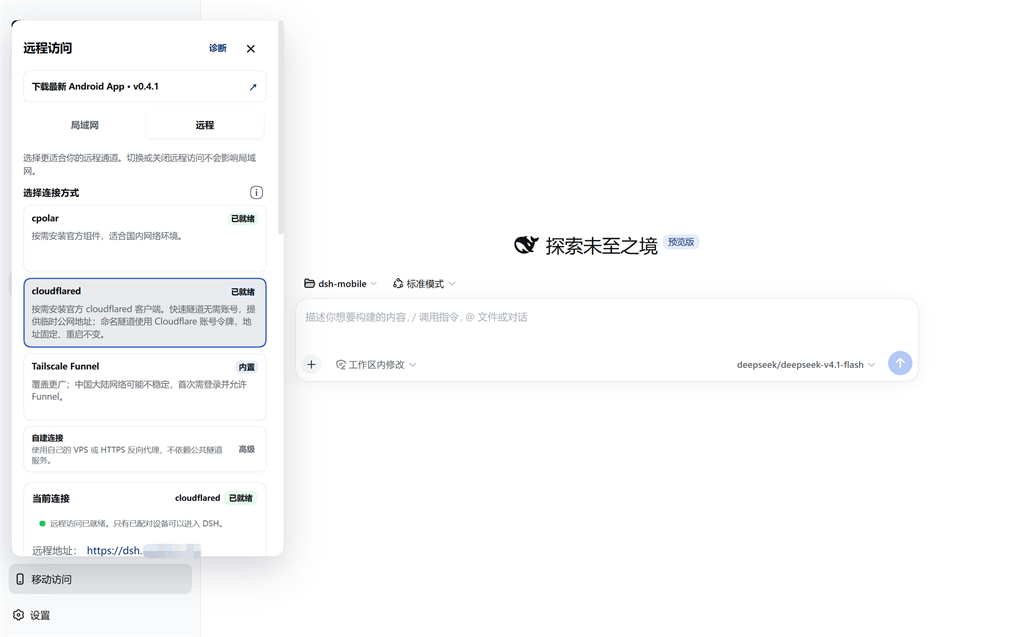
1.在 DeepSeek Harness 左下角打开 移动访问 → 远程,选择一种连接方式:
• Tailscale Funnel:点击 启用远程访问,在打开的官方页面完成一次 Tailscale 登录;按面板提示继续允许 Funnel,然后返回 DSH 等待连接就绪。
• cpolar:点击 安装官方组件,登录 cpolar 控制台取得 Authtoken,粘贴后点击 保存并连接。组件只会在确认后下载到插件私有目录;免费临时地址可能在 DSH 或 cpolar 重启后变化。
• 自建 FRP(高级):已有 VPS 时,展开 自建连接,填写 frps 信息和公开 HTTPS 域名或真实公网 IPv4。可以复制受限的 frps + Caddy 模板手动部署,也可以在 Ubuntu/Debian + systemd 上用 SSH 密钥一键部署;不支持密码登录,也不会覆盖非 DSH Mobile 管理的 Caddy 配置。部署或清理前须到 VPS 控制台核对主机指纹。本机 frpc 按需下载校验,VPS 需单独清理。需要 Android App 0.3.3 或更新版本;证书、端口和操作步骤见 自建 FRP 使用指南。
• 自有反向代理:展开 自建连接 → 自有反向代理,填写公网 HTTPS 地址(支持自定义端口)、私有监听 IPv4、独立 HTTP 后端端口(默认 3444)和代理来源 CIDR,再点击 保存并启动后端。适合已有 Lucky/Nginx/Caddy 的用户,无需隧道组件;需要 Android App 0.4.0 或更高版本。详见 自有反向代理指南。
• cloudflared 快速隧道:点击 安装官方组件,插件在确认后从官方发布页下载固定版本到插件私有目录,随后自动申请一个临时公网地址(quick tunnel),无需注册或登录。适合不想注册账号的用户;quick tunnel 地址每次重连都会变化,官方定位为测试用途、有限流且无可用性保证,请勿用于必须长期可达的生产访问,只适合临时或验证场景。
• cloudflared 命名隧道:已有 Cloudflare 账号和域名时,把隧道类型切到 命名隧道,填入连接器令牌、公网域名与本机转发端口,即可获得重启后不变的固定地址(令牌只存私有目录、只经环境变量传给 cloudflared)。步骤见 Cloudflare 命名隧道。
2.状态变为“远程访问已就绪”后,点击 生成远程配对二维码。自有反向代理仅显示“后端已监听”:它不验证公网连通性,仍需检查代理 HTTPS、证书与 WebSocket 并用手机验收。
3.在 Android App 中进入 远程访问,扫描二维码完成独立配对。
4.此后 App 会保存当前地址和设备凭据并自动重连。若 cpolar 免费临时地址发生变化,请扫描电脑端当前远程二维码重新验证连接;无需清除 App 数据。旧设备 token 只会发送到原先保存的精确 Origin,不会发送给二维码中的新域名。
远程通知说明:浏览器的 Notification 权限按 Origin 分别授权,网页系统通知只显示在运行该网页的设备上。Android App 的任务提醒是独立的 0.4.0 功能,需要在 App 内 DSH 的 设置 → 通用设置 中主动开启,且依赖 WebView 页面仍存活;它不是通用的后台推送。需要可靠的后台推送时,请使用你已配置的服务端 webhook 或机器人通道。
Tailscale Funnel 覆盖范围广,但在国内网络下可能不稳定。其运行组件把公开监听生命周期绑定到父进程和受限控制通道;父进程退出、控制通道关闭或显式停止时会结束当前代次并清理资源。cpolar 更适合国内网络;自建 FRP 适合已有 VPS、希望避开公共服务带宽限制的用户。cloudflared 有两种模式:快速隧道不需要账号或登录,但地址随机、每次重连都会变化,官方定位为测试用途且无可用性保证,因此只适合临时或验证场景;命名隧道使用 Cloudflare 账号令牌,能保留重启后不变的固定公网域名。国内 VPS 上的未备案域名可能被云厂商拦截,此时可使用公网 IPv4 模式。插件会校验按需下载的固定版本组件;本机托管的配置与程序保存在 $DSH_HOME/mobile-access/,可在面板中清理。VPS 侧的文件须按自建连接指南单独清理。
自建 FRP 的托管部署使用指向 DSH 回环网关的 HTTP vhost:VPS 上的明文 vhost 只允许回环访问,由 Caddy 提供公网 HTTPS。0.4.6 新增“接入既有 frps”,不会安装或改动服务器;公开 CA 档仍需受限 HTTP vhost 与 Caddy,自签档则用 frps TCP 透传至电脑端 HTTPS 网关,须由 Android App 在配对时固定 CA。自签档目前面向公网 IPv4,旧版 App 不支持;两档都不开放任意 FRP 配置。frps 的 proxyBindAddr 是全局代理监听设置,不能只为新增 TCP 入口调整而忽略已有明文 vhost。接入指南。
自有反向代理的 HTTP 后端只允许留在可信私网;不要把它映射到公网,也不要绕过它直连 DSH 或现有 LAN 3443。来源 CIDR 匹配代理的直接 TCP 来源,不信任转发头;反代须保留外部 Host(含端口)、Origin、Cookie 和 WebSocket。清除代理配置不会删除已配对远程设备。
远程公开地址仍受 DSH 设备配对保护。内置 Funnel 与托管 cpolar、cloudflared 支持 Windows x64 与 Linux x64/arm64;cloudflared 还支持 macOS x64/arm64 按需安装。FRP 0.70.1 支持 Windows、Linux、macOS 的 x64 与 arm64。各通道的系统支持矩阵见兼容性。
DeepSeekHarness亮点
手机端接管电脑端会话时,工作区文件修改与消息记录实时同步,切换设备后无需重新梳理上下文即可继续推进任务。
触屏布局将会话抽屉、工具详情、设置面板与输入栏重新组织,手指点选即可完成原本依赖键鼠的复杂操作。
任务完成或待输入状态通过Android系统通知提醒,锁屏文本脱敏处理,重要进度变化不会因离开电脑而错过。
一键诊断功能检查版本、网关、网卡、防火墙与远程通道状态,生成脱敏报告,被拦截的第三方插件连接可按路径放行。
移动端与电脑端共享同一份会话、工作区、消息和工具,跨设备连续性消除了传统远程控制的割裂感。
在DSH对话中直接提出布局、交互或功能需求,文件修改完成后手机页面通常自动刷新,形成对话驱动的定制闭环。
App跟随系统语言切换简中、英文或意大利文,插件界面跟随DSH语言,多语言环境下的使用一致性得到保障。
局域网访问默认开启且延迟最低,远程访问独立管理,两套通道互不干扰,用户按距离和网络条件自由切换。
 红果免费短剧 v7.1.9.32 官方版
 夸克 10.14.5.129 官方正版
 taptap 2.96.13 安卓版
 腾讯qq 9.3.70 官方版
 悟空浏览器 18.6.0 最新版
 智骑行 2.4.1 安卓版
 老外管理器蓝色版 1.0.10 安卓版
 Fl studio mobile 4.10.19 安卓版
 ArtRage绘画 1.3.12 官方版
 GIF工具箱 3.3.6 官方版
 Wplace像素地图 6.0.0 最新版
 孩子王 11.14 手机版
 typetype 2.96.13 安卓版
 ISO制作器 v1.6 安卓版
 Grok 1.2.40-release.01 安卓版
 小米应用商店 4.98.1 安卓正版
 COM.HICLOUD.ANDROID.CLONE 14.6.0.320 安卓版
 千岛 6.56.0 安卓版
 playgames 2025.09.62451 (820597585.820597585-19040 最新版
 猪猪软件库 3.6 官方版
 vivo万能查看器 v1.0.3.1 安卓版
 黑白软件库 1.3.0 官方版
 AIR-Look 5.1 官方正版
 百度输入法荣耀定制版 8.2.8.307 官方版
 南京宁通行 1.2.8 安卓版
 城发通 3.9.7 安卓版
 妙伴机器人 25.5.8 安卓版
 欧朋浏览器旧版 99.2.5094.88935 安卓版
 WeMate 1.1.0 安卓版
 在哪定位 1.0.3 安卓版
 优小贝果园 2.0.35 最新版
 大数跨境 1.0.9 官方版